loading...

اخبار موبایل

بازدید : 20
دوشنبه 21 خرداد 1403 زمان : 15:31

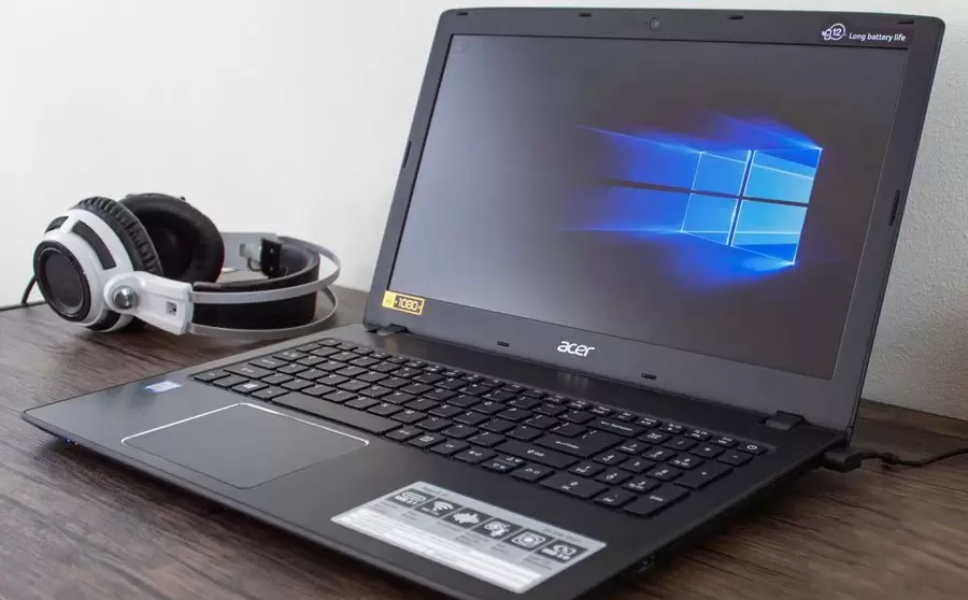
ایسر، یکی از پیشگامان صنعت لپ‌تاپ، همواره در تلاش بوده تا با ارائه محصولات نوآورانه، نیازهای مختلف کاربران را برآورده کند. سری TravelMate ایسر، شامل لپ‌تاپ‌های بادوام و قدرتمند است که برای استفاده در محیط‌های کاری و اداری طراحی شده‌اند.

در این مقاله به بررسی ویژگی ها، مزایا و معایب لپ‌تاپ‌های TravelMate ایسر می‌پردازیم و مدل های مختلف این سری را معرفی می‌کنیم. تیم ما در نمایندگی تعمیرات ایسر این مقاله را برای شما عزیزان جمع آوری کرده اند.

منبع:http://alikb.rozblog.com/post/7/how-to-choose-the-best-acer-laptop-based-on-your-needs.html

ویژگی‌های لپ‌تاپ‌های TravelMate ایسر:

  • طراحی: لپ‌تاپ‌های TravelMate ایسر از طراحی شیک و مدرن برخوردار هستند. بدنه این لپ‌تاپ‌ها از آلیاژ منیزیم ساخته شده که به آنها استحکام و دوام بالایی می‌بخشد.
    • کارایی: لپ‌تاپ‌های TravelMate ایسر از پردازنده‌های قدرتمند اینتل Core و AMD Ryzen بهره می‌برند و برای انجام کارهای مختلف مانند کارهای اداری، برنامه‌نویسی، گرافیک و بازی مناسب هستند.
    • قابلیت حمل: لپ‌تاپ‌های TravelMate ایسر سبک و باریک هستند و به راحتی قابل حمل هستند.
    • عمر باتری: لپ‌تاپ‌های TravelMate ایسر از عمر باتری طولانی برخوردار هستند و برای استفاده در طول روز مناسب هستند.
    • امنیت: لپ‌تاپ‌های TravelMate ایسر به انواع ویژگی‌های امنیتی مانند اسکنر اثر انگشت و TPM 2.0 مجهز هستند.
    • پورت‌ها: لپ‌تاپ‌های TravelMate ایسر پورت‌های مختلفی مانند USB، HDMI، Thunderbolt و Ethernet دارند.
    • صفحه نمایش: لپ‌تاپ‌های TravelMate ایسر از صفحه نمایش‌های با کیفیت بالا با رزولوشن Full HD یا 4K برخوردار هستند.

    مزایای لپ‌تاپ‌های TravelMate ایسر:

    • طراحی بادوام: لپ‌تاپ‌های TravelMate ایسر از بدنه‌های مستحکم و استانداردهای نظامی برای مقاومت در برابر ضربه و فشار برخوردار هستند.
    • کارایی بالا: لپ‌تاپ‌های TravelMate ایسر از پردازنده‌های قدرتمند و گرافیک‌های مجزا بهره می‌برند و برای انجام کارهای مختلف مناسب هستند.
    • عمر باتری طولانی: لپ‌تاپ‌های TravelMate ایسر از عمر باتری طولانی برخوردار هستند و برای استفاده در طول روز مناسب هستند.
    • امنیت بالا: لپ‌تاپ‌های TravelMate ایسر به انواع ویژگی‌های امنیتی مانند اسکنر اثر انگشت و TPM 2.0 مجهز هستند.
    • پورت‌های متنوع: لپ‌تاپ‌های TravelMate ایسر پورت‌های مختلفی برای اتصال به دستگاه‌های دیگر دارند.
    • صفحه نمایش با کیفیت: لپ‌تاپ‌های TravelMate ایسر از صفحه نمایش‌های با کیفیت بالا با رزولوشن Full HD یا 4K برخوردار هستند.

    معایب لپ‌تاپ‌های TravelMate ایسر:

    • قیمت بالا: لپ‌تاپ‌های TravelMate ایسر از قیمت بالایی برخوردار هستند.
    • وزن نسبتاً بالا: لپ‌تاپ‌های TravelMate ایسر در مقایسه با برخی لپ‌تاپ‌های دیگر، وزن نسبتاً بالایی دارند.
    • تنوع مدل‌ها: تنوع مدل‌های لپ‌تاپ TravelMate ایسر به اندازه برخی سری‌های دیگر ایسر نیست.

    مدل‌های مختلف لپ‌تاپ‌های TravelMate ایسر:

    ایسر مدل‌های مختلفی از لپ‌تاپ‌های TravelMate را ارائه می‌دهد که هر کدام ویژگی‌ها و کارایی‌های خاص خود را دارند.

    • TravelMate P4: این سری شامل لپ‌تاپ‌های باریک و سبک با طراحی شیک و مدرن است. لپ‌تاپ‌های TravelMate P4 برای کارهای روزمره و اداری مناسب هستند.
    • TravelMate P6: این سری شامل لپ‌تاپ‌های قدرتمندتر با پردازنده‌های نسل جدید و گرافیک‌های مجزا است. لپ‌تاپ‌های TravelMate P6 برای کارهای سنگین مانند برنامه‌نویسی، گرافیک و بازی مناسب هستند.
      TravelMate X5: این سری شامل لپ‌تاپ‌های اقتصادی با قیمت مناسب است. لپ‌تاپ‌های TravelMate X5 برای کارهای روزمره و اداری مناسب هستند.
      • TravelMate Spin P6: این سری شامل لپ‌تاپ‌های هیبریدی و تبدیل‌پذیر است که می‌توان از آن‌ها به عنوان تبلت نیز استفاده کرد. لپ‌تاپ‌های TravelMate Spin P6 از نمایشگر لمسی و لولای 360 درجه بهره می‌برند و برای دانشجویان، طراحان و افرادی که به دنبال یک لپ‌تاپ چند منظوره هستند، مناسب است.

        کدام مدل TravelMate برای شما مناسب است؟

        انتخاب مدل TravelMate مناسب به نیازهای شما بستگی دارد. در اینجا به راهنمایی برای انتخاب مدل مناسب اشاره می‌کنیم:

        • برای کارهای روزمره و اداری: مدل‌های TravelMate P4 یا TravelMate X5 را انتخاب کنید.
        • برای کارهای اداری و برنامه‌نویسی سبک: مدل TravelMate P4 با پردازنده Core i5 یا Ryzen 5 را انتخاب کنید.
        • برای کارهای گرافیکی و بازی‌های سبک: مدل TravelMate P6 با پردازنده Core i7 یا Ryzen 7 و کارت گرافیک مجزا را انتخاب کنید.
        • برای کارهای حرفه‌ای سنگین مانند ویرایش ویدیو و بازی‌های سنگین: مدل TravelMate P6 با قدرتمندترین پردازنده و کارت گرافیک را انتخاب کنید.
        • برای دانشجویان و افرادی که به دنبال یک لپ‌تاپ چند منظوره هستند: مدل TravelMate Spin P6 را انتخاب کنید.

        جمع‌بندی

        لپ‌تاپ‌های سری TravelMate ایسر، لپ‌تاپ‌های بادوام و قدرتمندی هستند که برای استفاده در محیط‌های کاری و اداری طراحی شده‌اند. این لپ‌تاپ‌ها از طراحی شیک، کارایی بالا، عمر باتری طولانی، امنیت بالا و پورت‌های متنوع برخوردار هستند. با توجه به نیازهای خود، می‌توانید مدل مناسب را از میان مدل‌های مختلف TravelMate انتخاب کنید.

بازدید : 9
دوشنبه 7 خرداد 1403 زمان : 18:17

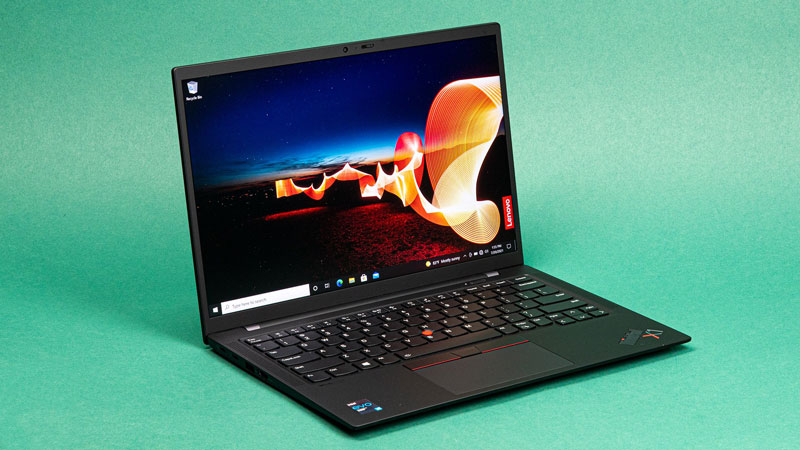
لپ تاپ های لنوو به عنوان یکی از محبوب ترین برندها در بازار، با طیف گسترده ای از مدل ها و ویژگی ها به کاربران ارائه می شوند. این لپ تاپ ها به طور پیش فرض با مجموعه ای از نرم افزارها ارائه می شوند که می توانند برای انجام کارهای مختلف روزمره مفید باشند.

تیم نمایندگی تعمیرات لنوو در این مقاله قصد دارد به معرفی بهترین نرم افزارهای پیش فرض لپ تاپ های لنوو بپردازد و به شما کمک کنیم تا از این نرم افزارها به بهترین نحو استفاده کنید.

1. مرورگر وب:

یکی از مهم ترین نرم افزارهای پیش فرض هر لپ تاپ، مرورگر وب است. لنوو در لپ تاپ های خود از مرورگر Microsoft Edge به عنوان مرورگر پیش فرض استفاده می کند. این مرورگر سریع، امن و دارای رابط کاربری ساده ای است.

مزایای Microsoft Edge:

  • سرعت بالا در بارگذاری صفحات وب
  • سازگاری با اکثر وب سایت ها و برنامه های وب
  • قابلیت همگام سازی با سایر دستگاه های ویندوزی
  • امکان استفاده از افزونه های مختلف برای افزایش کارایی

معایب Microsoft Edge:

  • مصرف نسبتاً بالای رم
  • عدم پشتیبانی کامل از برخی از ویژگی های HTML5
  • محدودیت در تعداد افزونه های قابل نصب

جایگزین های Microsoft Edge:

  • Google Chrome: محبوب ترین مرورگر وب در جهان با امکانات و افزونه های بسیار زیاد
  • Mozilla Firefox: مرورگری متن باز با تمرکز بر حریم خصوصی و امنیت
  • Opera: مرورگری سریع و کم مصرف با قابلیت استفاده از VPN داخلی

2. آنتی ویروس:

امنیت یکی از مهم ترین دغدغه های کاربران لپ تاپ است. به همین دلیل، لنوو در لپ تاپ های خود از آنتی ویروس McAfee به عنوان نرم افزار پیش فرض استفاده می کند. این آنتی ویروس می تواند از لپ تاپ شما در برابر ویروس ها، بدافزارها و سایر تهدیدات آنلاین محافظت کند.

مزایای McAfee:

  • حفاظت کامل در برابر انواع ویروس ها، بدافزارها و جاسوس افزارها
  • فایروال قدرتمند برای محافظت از شبکه ی شما
  • قابلیت اسکن خودکار و زمانبندی شده ی سیستم
  • امکان استفاده از نسخه ی رایگان به مدت محدود

معایب McAfee:

  • مصرف نسبتاً بالای رم و پردازنده
  • نمایش تبلیغات در نسخه ی رایگان
  • عدم محبوبیت زیاد در بین کاربران

جایگزین های McAfee:

  • Windows Defender: آنتی ویروس پیش فرض ویندوز 11 با عملکرد قابل قبول
  • Bitdefender: یکی از بهترین آنتی ویروس های موجود در بازار با نرخ شناسایی بالا
  • Avast: آنتی ویروس رایگان و محبوب با امکانات متنوع

3. آفیس:

یکی از نرم افزارهای ضروری برای هر لپ تاپ، مجموعه آفیس است. لنوو در لپ تاپ های خود از نسخه ی آزمایشی Microsoft 365 به عنوان نرم افزار پیش فرض استفاده می کند. این نرم افزار شامل Word، Excel، PowerPoint و سایر ابزارهای کاربردی برای کار با اسناد، جداول و ارائه ها می باشد.

مزایای Microsoft 365:

  • امکانات کامل و حرفه ای برای کار با اسناد، جداول و ارائه ها
  • قابلیت ذخیره سازی ابری و دسترسی به فایل ها از هر نقطه
  • امکان استفاده از نسخه ی آنلاین و آفلاین
  • سازگاری با سایر محصولات مایکروسافت

معایب Microsoft 365:

  • نیاز به اشتراک ماهانه یا سالانه
  • عدم امکان استفاده ی کامل از تمام امکانات در نسخه ی آزمایشی

جایگزین های Microsoft 365:

  • LibreOffice: مجموعه آفیس متن باز و رایگان با امکانات مشابه مایکروسافت آفیس
  • OpenOffice: مجموعه آفیس متن باز دیگر با رابط کاربری ساده و امکانات متنوع
  • Google Docs: مجموعه آفیس آنلاین گوگل با قابلیت ذخیره سازی ابری و امکان ویرایش اشتراکی

4. پخش کننده ی رسانه:

برای تماشای فیلم و گوش دادن به موسیقی، لنوو از نرم افزار Media Player به عنوان پخش کننده ی رسانه ی پیش فرض در لپ تاپ های خود استفاده می کند. این نرم افزار از اکثر فرمت های صوتی و تصویری رایج پشتیبانی می کند.

مزایای Media Player:

  • رابط کاربری ساده و آسان
  • پشتیبانی از اکثر فرمت های صوتی و تصویری
  • امکان ایجاد لیست پخش و دسته بندی فایل های رسانه ای

معایب Media Player (ادامه):

  • عدم وجود برخی از امکانات پیشرفته برای ویرایش و مدیریت فایل های رسانه ای
  • محدودیت در پخش برخی از فرمت های خاص

جایگزین های Media Player:

  • VLC Media Player: پخش کننده ی قدرتمند و رایگان با پشتیبانی از طیف وسیعی از فرمت های صوتی و تصویری
  • KMPlayer: پخش کننده ی با امکانات فراوان برای کنترل و مدیریت فایل های رسانه ای
  • MPC-HC: پخش کننده ی سبک و کم حجم با کیفیت پخش بالا

5. نرم افزارهای اختصاصی لنوو:

لپ تاپ های لنوو ممکن است با برخی از نرم افزارهای اختصاصی این شرکت نیز به صورت پیش فرض همراه شوند. این نرم افزارها بسته به مدل لپ تاپ می توانند متفاوت باشند و برای مدیریت و بهینه سازی عملکرد دستگاه طراحی شده اند. برخی از این نرم افزارها عبارتند از:

  • Lenovo Vantage: این نرم افزار به عنوان مرکز کنترل جامع لنوو شناخته می شود و امکان مدیریت تنظیمات سخت افزار، به روز رسانی درایورها، عیب یابی سیستم و غیره را فراهم می کند.
  • Lenovo Utility: این نرم افزار بر روی برخی از لپ تاپ های لنوو و به ویژه سری ThinkPad یافت می شود و امکان مدیریت ویژگی های امنیتی، تنظیمات باتری و سایر عملکردهای خاص را در اختیار کاربران قرار می دهد.
  • Lenovo QControl: این نرم افزار بر روی برخی از لپ تاپ های گیمینگ لنوو و سری Legion یافت می شود و امکان مدیریت تنظیمات عملکرد، نورپردازی کیبورد و سایر ویژگی های مرتبط با بازی را در اختیار کاربران قرار می دهد.

نتیجه گیری:

نرم افزارهای پیش فرض لپ تاپ های لنوو می توانند برای انجام بسیاری از کارهای روزمره مفید باشند. با این حال، این نرم افزارها ممکن است برای همه ی کاربران مناسب نباشد. با بررسی نکات و معرفی جایگزین های ارائه شده در این مقاله، می توانید بهترین نرم افزارها را متناسب با نیازهای خود انتخاب و نصب کنید.

بازدید : 41
دوشنبه 7 خرداد 1403 زمان : 16:05

لپ تاپ های ایسر به دلیل تنوع مدل ها، قیمت مناسب و کارایی بالا در بین کاربران محبوب هستند. با این حال، بسیاری از کاربران از قابلیت ها و ترفندهای پنهان این لپ تاپ ها اطلاعی ندارند. در این مقاله قصد داریم به بررسی برخی از این ترفندها بپردازیم تا بتوانید از لپ تاپ ایسر خود به طور کامل و کارآمدتر استفاده کنید.

قابل ذکر است که منبع این مقاله سایت نمایندگی تعمیرات ایسر میباشد . پس اگر سوالی در مورد این مقاله دارید و یا نیاز به راهنمایی و تعمیر لپ تاپ ایسر خود دارید میتوانید با شماره 02191300348 تماس حاصل فرماید.

1. میانبرهای صفحه کلید:

لپ تاپ های ایسر دارای تعداد زیادی میانبر صفحه کلید هستند که می توانند به شما در انجام سریعتر کارها کمک کنند. برای مشاهده لیست کامل میانبرها، می توانید کلید Fn را به همراه کلید F1 فشار دهید.

برخی از میانبرهای کاربردی عبارتند از:

  • Fn + F2: فعال یا غیرفعال کردن صفحه لمسی
  • Fn + F3: تنظیم روشنایی صفحه نمایش
  • Fn + F4: فعال یا غیرفعال کردن Wi-Fi
  • Fn + F5: فعال یا غیرفعال کردن بلوتوث
  • Fn + F6: افزایش یا کاهش صدا
  • Fn + F7: پخش یا مکث موسیقی
  • Fn + F8: رفتن به آهنگ قبلی
  • Fn + F9: رفتن به آهنگ بعدی
  • Fn + F10: فعال یا غیرفعال کردن حالت هواپیما
  • Fn + F11: فعال یا غیرفعال کردن نور پس زمینه صفحه کلید
  • Fn + F12: فعال یا غیرفعال کردن وب کم

2. تنظیمات پنهان ویندوز:

ویندوز 10 و 11 دارای تنظیمات پنهان زیادی هستند که می توانید با استفاده از آنها عملکرد لپ تاپ خود را بهینه کنید. برای دسترسی به این تنظیمات، می توانید کلید Windows را به همراه کلید R فشار دهید و سپس عبارت regedit را در کادر محاوره ای Run تایپ کنید.

در ویرایشگر رجیستری، به مسیر HKEY_LOCAL_MACHINE\SOFTWARE\Microsoft\Windows\CurrentVersion\Explorer\Advanced بروید. در این مسیر، می توانید مقادیر مختلفی را برای تنظیمات مختلف مانند ظاهر ویندوز، عملکرد نوار وظیفه و منوی استارت و غیره تغییر دهید.

3. حالت پاور:

لپ تاپ های ایسر دارای چندین حالت پاور مختلف هستند که می توانید با توجه به نیاز خود از آنها استفاده کنید. برای مثال، می توانید از حالت Power Saver برای افزایش عمر باتری، از حالت Balanced برای تعادل بین عملکرد و مصرف انرژی و از حالت High Performance برای حداکثر عملکرد استفاده کنید.

برای تغییر حالت پاور، می توانید از آیکون باتری در نوار وظیفه استفاده کنید.

4. خنک کننده لپ تاپ:

گرم شدن بیش از حد لپ تاپ می تواند به عملکرد آن آسیب برساند. برای خنک نگه داشتن لپ تاپ خود، می توانید از چند روش استفاده کنید:

  • از فن خنک کننده استفاده کنید.
  • دریچه های تهویه هوا را تمیز نگه دارید.
  • از لپ تاپ خود در محیط خنک استفاده کنید.
  • برنامه هایی که از پردازنده و گرافیک به طور کامل استفاده می کنند را ببندید.

5. بازیابی سیستم:

در صورتی که با مشکلی در لپ تاپ خود مواجه شدید، می توانید از قابلیت System Restore برای بازگرداندن سیستم به نقطه ای که به درستی کار می کرد استفاده کنید. برای این کار، می توانید به Control Panel > System and Security > System Restore بروید.

6. به روز رسانی درایورها:

به روز بودن درایورها برای عملکرد صحیح لپ تاپ شما ضروری است. شما می توانید درایورها را از وب سایت رسمی ایسر یا از طریق برنامه های مدیریت درایور مانند Driver Booster به روز کنید.

7. بکاپ گیری از اطلاعات:

همیشه از اطلاعات مهم خود بکاپ گیری کنید تا در صورت بروز هر گونه مشکل، بتوانید به آنها دسترسی داشته باشید. برای بکاپ گیری می توانید از هارد دیسک اکسترنال، سرویس های ذخیره سازی ابری یا نرم افزارهای بکاپ گیری استفاده کنید.

8. استفاده از برنامه های کاربردی:

برنامه های کاربردی زیادی برای لپ تاپ های ایسر وجود دارند که می توانند به شما در انجام کارهای مختلف کمک کنند. از جمله این برنامه ها می توان به برنامه های ویرایش عکس و ویدیو، برنامه های طراحی گرافیک، برنامه های پخش موسیقی و فیلم، برنامه های آموزشی و غیره اشاره کرد.

9. شخصی سازی ویندوز :

می توانید ویندوز را با توجه به سلیقه خود شخصی سازی کنید. برای مثال، می توانید:

  • تصویر زمینه و تم دسکتاپ را تغییر دهید.
  • آیکون های دسکتاپ را مرتب کنید و پوشه ایجاد کنید.
  • نوار وظیفه را شخصی سازی کنید و برنامه های دلخواه خود را به آن اضافه کنید.
  • منوی استارت را شخصی سازی کنید و کاشی های دلخواه خود را به آن اضافه کنید.
  • فونت و اندازه متن ویندوز را تغییر دهید.
  • محافظ صفحه نمایش را انتخاب کنید.

10. حالت مخفی (Hidden Mode):

برخی از لپ تاپ های ایسر دارای حالت مخفی (Hidden Mode) هستند که به شما امکان می دهد فایل ها و پوشه های خاصی را از دید پنهان کنید. برای فعال کردن این حالت، ممکن است نیاز به فشار دادن ترکیبی از کلیدهای میانبر خاص (بسته به مدل لپ تاپ) داشته باشید.

توجه: استفاده از این قابلیت با احتیاط صورت گیرد و حتما به خاطر داشته باشید که فایل های پنهان شده را در صورت نیاز چگونه بازیابی کنید.

11. کالیبره کردن باتری:

کالیبره کردن باتری به صورت دوره ای می تواند به بهبود عمر باتری کمک کند. برای کالیبره کردن باتری، مراحل زیر را دنبال کنید:

  • باتری لپ تاپ خود را به طور کامل خالی کنید (تا زمانی که به صورت خودکار خاموش شود).
  • لپ تاپ خود را خاموش نگه داشته و آن را مستقیما به برق وصل کنید.
  • لپ تاپ خود را روشن کنید و اجازه دهید تا باتری به طور کامل شارژ شود (تا زمانی که چراغ نشانگر شارژ خاموش شود).
  • بعد از شارژ کامل، لپ تاپ خود را از برق جدا نکنید. آن را روشن نگه دارید و از آن به طور معمول استفاده کنید تا باتری دوباره به طور کامل خالی شود.
  • این فرآیند را یک بار دیگر تکرار کنید.

12. مانیتور سلامت باتری:

لپ تاپ های ایسر دارای نرم افزارهایی برای مانیتور کردن سلامت باتری هستند. با استفاده از این نرم افزارها می توانید وضعیت باتری خود را بررسی کنید و ببینید که تا چه مدت می تواند لپ تاپ را روشن نگه دارد.

13. میانبرهای لمسی (برای لپ تاپ های لمسی):

اگر از لپ تاپ لمسی ایسر استفاده می کنید، می توانید از چندین میانبر لمسی برای انجام کارها به صورت سریعتر استفاده کنید. برای مثال:

  • کشیدن سه انگشت به سمت بالا: نمایش تمام برنامه های در حال اجرا
  • کشیدن سه انگشت به سمت پایین: باز کردن Task View
  • کشیدن سه انگشت به سمت چپ یا راست: جابجایی بین برنامه های در حال اجرا
  • ضربه زدن چهار انگشت: بستن برنامه در حال اجرا

14. نمایشگر روی صفحه (On-Screen Display - OSD):

بسیاری از لپ تاپ های ایسر دارای قابلیت نمایشگر روی صفحه (OSD) هستند که به شما امکان می دهد تنظیمات مختلف صفحه نمایش مانند روشنایی، کنتراست و Sharpeness را تغییر دهید. برای دسترسی به OSD، می توانید ترکیبی از کلیدهای میانبر خاص (بسته به مدل لپ تاپ) را فشار دهید.

15. تنظیمات Quick Access Toolbar:

نوار ابزار دسترسی سریع (Quick Access Toolbar) در File Explorer به شما امکان دسترسی به دستورات پرکاربرد مانند ذخیره، کپی، چسباندن، حذف و غیره را می دهد. می توانید با کلیک راست روی نوار ابزار و انتخاب گزینه Customize Quick Access Toolbar، این نوار ابزار را شخصی سازی کنید و دستورات مورد نظر خود را به آن اضافه یا حذف کنید.

جمع بندی:

لپ تاپ های ایسر دارای قابلیت ها و ترفندهای پنهان زیادی هستند که می توانند به شما در استفاده بهتر و کارآمدتر از آنها کمک کنند. در این مقاله به بررسی برخی از این ترفندها پرداختیم، از جمله میانبرهای صفحه کلید، تنظیمات پنهان ویندوز، حالت های پاور، خنک کننده لپ تاپ، بازیابی سیستم، به روز رسانی درایورها، بکاپ گیری از اطلاعات، شخصی سازی ویندوز، حالت مخفی، کالیبره کردن باتری، مانیتور سلامت باتری، میانبرهای لمسی، نمایشگر روی صفحه، تنظیمات Quick Access Toolbar، اشتراک گذاری فایل و اینترنت، برنامه Acer Quick Access، استفاده از دستیار صوتی، و بسیاری موارد دیگر.

با استفاده از این ترفندها می توانید از لپ تاپ ایسر خود به طور کامل و کارآمدتر استفاده کنید و از تجربه کار با آن لذت ببرید.

بازدید : 18
دوشنبه 7 خرداد 1403 زمان : 15:42

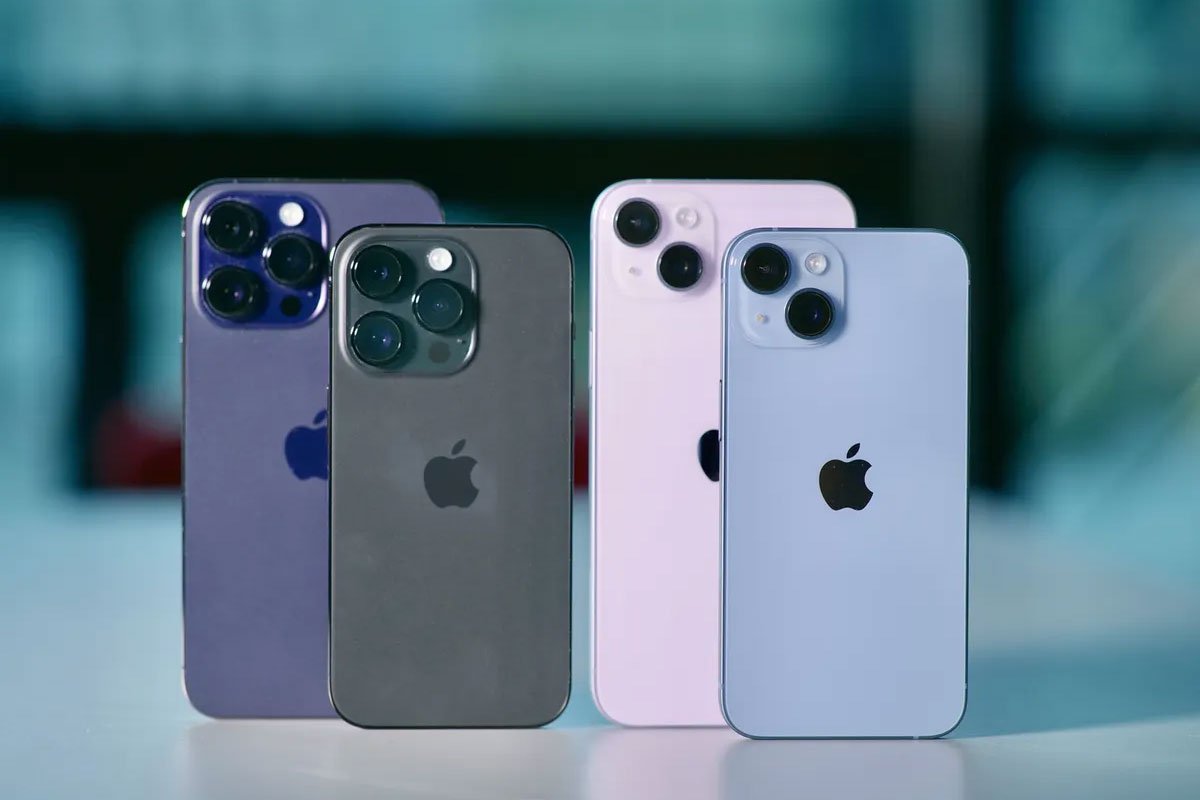
خرید آیفون می تواند یک تجربه هیجان انگیز باشد، اما با توجه به تنوع مدل ها و قیمت های مختلف، انتخاب مدل مناسب می تواند چالش برانگیز باشد. در این مقاله قصد داریم به بررسی نکات مهمی که قبل از خرید آیفون باید به آنها توجه کنید بپردازیم تا بتوانید با آگاهی و اطمینان بیشتری خرید خود را انجام دهید. ما در نمایندگی تعمیرات آیفون تمام سعی خود را کرده ایم که در این مقاله به صورت ساده 20 نکته ای که شما عزیزان قبل از اقدام به خرید گوشی آیفون انجام بدهید را بدانید. پس قبل از خرید حتما این مقاله را مطالعه نماید.

1. مدل مناسب خود را انتخاب کنید:

اولین قدم در خرید آیفون، انتخاب مدل مناسب است. اپل در حال حاضر مدل های مختلفی از آیفون را در بازار عرضه می کند که هر کدام از آنها ویژگی ها و قیمت خاص خود را دارند.

2. ظرفیت حافظه را به درستی انتخاب کنید:

آیفون ها در ظرفیت های حافظه مختلفی از 64 گیگابایت تا 1 ترابایت عرضه می شوند. انتخاب ظرفیت حافظه مناسب به نیازهای شما بستگی دارد. اگر از آیفون خود برای ذخیره سازی عکس ها، ویدیوها و برنامه های زیادی استفاده می کنید، به ظرفیت حافظه بیشتری نیاز دارید.

3. اپراتور مناسب را انتخاب کنید:

آیفون ها را می توانید به صورت آنلاک یا قفل شده به یک اپراتور خاص خریداری کنید. آیفون های آنلاک شده گران تر هستند، اما می توانید از آنها با هر اپراتوری در هر کشوری استفاده کنید. آیفون های قفل شده به یک اپراتور خاص قفل شده اند و فقط می توانید از آنها با آن اپراتور استفاده کنید.

4. قیمت را مقایسه کنید:

قیمت آیفون ها در فروشگاه های مختلف می تواند متفاوت باشد. قبل از خرید، حتما قیمت ها را در فروشگاه های مختلف مقایسه کنید تا بتوانید بهترین قیمت را پیدا کنید.

5. گارانتی و خدمات پس از فروش را بررسی کنید:

حتما از فروشنده در مورد گارانتی و خدمات پس از فروش آیفون سوال کنید.

6. نظرات کاربران را بخوانید:

قبل از خرید آیفون، نظرات کاربران را در مورد مدل های مختلف بخوانید تا بتوانید اطلاعات بیشتری در مورد عملکرد و ویژگی های آنها بدست آورید.

7. آیفون را به صورت حضوری امتحان کنید:

اگر امکانش هست، قبل از خرید آیفون، آن را به صورت حضوری در یک فروشگاه امتحان کنید تا ببینید که آیا از نظر اندازه، وزن و احساس کار با آن راحت هستید یا خیر.

8. لوازم جانبی را فراموش نکنید:

برای آیفون خود به لوازم جانبی مانند شارژر، کاور، گلس و هندزفری نیاز دارید. می توانید این لوازم جانبی را از فروشگاه های مختلف خریداری کنید.

9. از خرید آیفون های تقلبی خودداری کنید:

در بازار آیفون های تقلبی زیادی وجود دارد. قبل از خرید آیفون، حتما از معتبر بودن فروشنده و اصل بودن محصول اطمینان حاصل کنید.

10. از آیفون خود به درستی مراقبت کنید:

برای اینکه آیفون شما عمر طولانی تری داشته باشد، باید از آن به درستی مراقبت کنید. از وارد شدن ضربه و خط و خش به آن خودداری کنید و آن را در مکانی خنک و خشک نگهداری کنید.

11. سیستم عامل iOS:

آیفون ها از سیستم عامل iOS استفاده می کنند. قبل از خرید آیفون، مطمئن شوید که با رابط کاربری iOS و اکوسیستم اپل (اپ استور، آیکلود و غیره) راحت هستید. سیستم عامل iOS به طور کلی برای سادگی و کاربری آسان شناخته شده است، اما ممکن است برای کاربرانی که عادت به استفاده از اندروید دارند کمی متفاوت به نظر برسد.

12. به روز رسانی های نرم افزار:

اپل به طور مرتب به روز رسانی های نرم افزاری را برای آیفون ها منتشر می کند. این به روز رسانی ها شامل ویژگی های جدید، رفع اشکالات و بهبودهای امنیتی هستند. به این نکته توجه کنید که اپل معمولا برای چندین سال (حدود 5 تا 6 سال) مدل های مختلف آیفون را از نظر نرم افزاری پشتیبانی می کند. پس اگر قصد دارید آیفون خود را برای مدت طولانی نگه دارید، انتخاب مدل جدیدتر منطقی تر به نظر می رسد.

13. طول عمر باتری:

عمر باتری آیفون ها بسته به مدل و نحوه استفاده شما متفاوت است. به طور کلی، مدل های جدیدتر آیفون از عمر باتری بهتری برخوردار هستند. بررسی های عمر باتری مدل های مختلف آیفون را در وب سایت های معتبر مطالعه کنید تا بتوانید انتخابی متناسب با نیاز خود داشته باشید.

14. دوربین:

دوربین آیفون ها به طور کلی از کیفیت بسیار بالایی برخوردار هستند. با این حال، مدل های پرو معمولا از دوربین های پیشرفته تری با لنزهای بیشتر و قابلیت های حرفه ای تر عکاسی و فیلمبرداری برخوردارند. اگر عکاسی با گوشی برایتان اهمیت زیادی دارد، انتخاب مدل های پرو با دوربین های قدرتمندتر منطقی است.

15. صفحه نمایش:

آیفون ها از صفحه نمایش های با کیفیت بالا با تکنولوژی های مختلف مانند Retina HD، Super Retina XDR و ProMotion استفاده می کنند. مدل های پرو معمولا از صفحه نمایش های با رزولوشن بالاتر و نرخ تازه سازی تصویر بالاتر (120 هرتز) بهره می برند که تجربه روان تری را در هنگام اسکرول کردن و اجرای بازی ها ارائه می دهند.

16. خرید آیفون دست دوم:

اگر به دنبال صرفه جویی در هزینه هستید، می توانید خرید آیفون دست دوم را در نظر بگیرید. با این حال، در خرید آیفون دست دوم باید احتیاط کنید و حتما از معتبر بودن فروشنده و سلامت دستگاه اطمینان حاصل کنید.

17. فروشگاه های آنلاین:

می توانید آیفون را از فروشگاه های آنلاین معتبر خریداری کنید. خرید آنلاین می تواند مزایایی مانند صرفه جویی در وقت و مقایسه قیمت در فروشگاه های مختلف را به همراه داشته باشد.

18. تسهیلات و اقساط:

برخی از فروشگاه ها امکان خرید آیفون به صورت اقساطی را فراهم می کنند. اگر نقدینگی کافی برای خرید آیفون ندارید، می توانید از این تسهیلات استفاده کنید.

19. تعمیرات و قطعات یدکی:

در صورت خرابی آیفون، تعمیر آن نسبت به تعمیر برخی گوشی های اندرویدی گران تر تمام می شود. همچنین ممکن است یافتن قطعات یدکی آیفون در برخی از نقاط جهان با مشکلاتی همراه باشد.

20. مقایسه با گوشی های اندرویدی:

قبل از خرید آیفون، گوشی های اندرویدی رده بالا را نیز بررسی کنید و ببینید کدام گزینه برای نیازها و بودجه شما مناسب تر است. سیستم عامل اندروید انعطاف پذیری بیشتری نسبت به iOS دارد، اما از سوی دیگر ممکن است به اندازه iOS بهینه سازی نشده باشد.

با در نظر گرفتن تمامی این نکات و با توجه به نیازها و بودجه خود، می توانید بهترین مدل آیفون را انتخاب کرده و از تجربه کار با این گوشی های هوشمند قدرتمند و با کیفیت لذت ببرید.

جمع بندی:

ما در این مقاله سعی کردیم 20 نکته مهم را برای شما عزیزان قبل از خرید گوشی آیفون بیان کنیم و امیدواریم این مقاله به شما کمک کند تا در انتخاب گوشیتان موفق بوده باشید با این وجود همچنان اگر در خرید گوشی دچار شک و تردید هستید میتوانید با شماره 02191300348 تماس حاصل فرماید تا کارشناسان ما شما را با توجه به بودجه و نیاز مورد نظرتان راهنمایی کنند.

تعداد صفحات : 0

درباره ما
موضوعات
اطلاعات کاربری
نام کاربری :
رمز عبور :
  • فراموشی رمز عبور؟
  • آرشیو
    خبر نامه


    معرفی وبلاگ به یک دوست


    ایمیل شما :

    ایمیل دوست شما :


    <
    پیوندهای روزانه
    آمار سایت
  • کل مطالب : 4
  • کل نظرات : 0
  • افراد آنلاین : 1
  • تعداد اعضا : 0
  • بازدید امروز : 1
  • بازدید کننده امروز : 0
  • باردید دیروز : 0
  • بازدید کننده دیروز : 0
  • گوگل امروز : 0
  • گوگل دیروز : 0
  • بازدید هفته : 2
  • بازدید ماه : 2
  • بازدید سال : 4
  • بازدید کلی : 186
  • کدهای اختصاصی